


Редактирование шаблонов
Comfort Keys Suite позволяет назначать ключевые слова для часто используемых фраз.
Comfort Keys Suite постоянно отслеживает вашу клавиатуру на наличие ключевых слов и мгновенно заменяет их предопределённым текстом.
Набор шаблонов представлен в виде простого списка. Существует два типа шаблонов: обычный текст (Plain text) и RTF. Каждый тип используется по своему назначению.
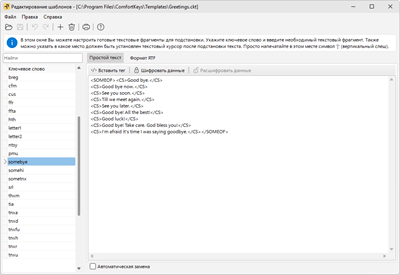
Простой текст
Этот тип шаблона используется для текста без форматирования. Вы можете добавлять различные теги в шаблонах этого типа. Подробнее об использовании макросов см. Текстовые теги.
Вы можете задать положение текстового курсора после вставки текста, поместив там символ | (вертикальная черта).
Вы можете защитить ваши данные стойким 448-битным шифрованием Blowfish шифрование, чтобы никто не мог получить к ним доступ, не зная ваш Пароль.
RTF (формат обогащённого текста)
Этот тип шаблона используется для форматированного текста. Если попытаться вставить форматированный текст в приложение, не поддерживающее форматирование, будет вставлен обычный текст. Если вам нужны дополнительные возможности для форматирования текста, вы можете использовать более мощные средства, такие как MS Word, чтобы отформатировать текст, а затем вставить его в шаблон.
Здесь также можно указать положение текстового курсора после вставки текста, как и для формата обычного текста.
Если необходимо использовать небольшие изображения в текстовых редакторах, почтовых клиентах и т. д., выберите RTF. В этом случае изображения будут храниться в базе шаблонов.
Найти:
Поле над списком фильтрует шаблоны по мере ввода: оно учитывает и ключевое слово, и текст шаблона.
Символы в ключевом слове
Ключевое слово заканчивается только пробелом, кавычкой (прямой или типографской) либо одним из символов . , ! ? ; ) ] }. Остальные специальные символы, например # $ / \, входят в ключевое слово и больше не разрывают его при наборе.
Если в ключевом слове есть символ, который нельзя набрать, программа предупреждает об этом. Такой шаблон продолжает работать, но вставить его можно только из окна менеджера шаблонов.
Советы и хитрости
| • | Вы можете настроить несколько наборов шаблонов. Чтобы открыть другой файл шаблонов, откройте меню Файл и выберите пункт Открыть. |