


Система
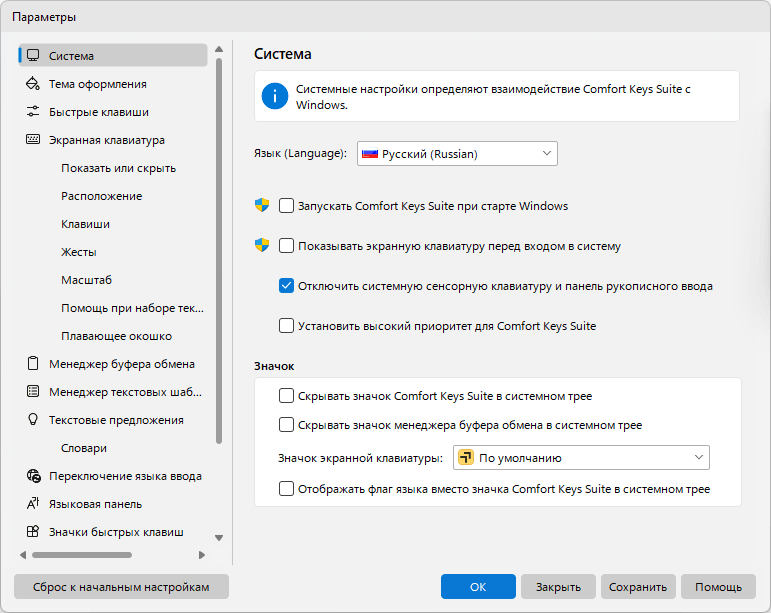
Системные настройки определяют взаимодействие между Comfort Keys Suite и Windows.
Язык (Language)
Язык пользовательского интерфейса Comfort Keys Suite. Чтобы изменить язык экранной клавиатуры, установите в системе другой язык или раскладку клавиатуры.
Запускать Comfort Keys Suite при старте Windows
Если вы установите этот флажок, Comfort Keys Suite будет автоматически запускаться при старте системы.
Показывать экранную клавиатуру перед входом в систему
Если установить этот флажок, экранная клавиатура будет отображаться до входа любого пользователя в систему. Для этой экранной клавиатуры будет запущен отдельный экземпляр приложения, возможно, с другими настройками (см. FAQ для разработчиков раздел).
Отключить системную сенсорную клавиатуру и панель рукописного ввода
Вы можете отключить системную сенсорную клавиатуру, которая появляется при использовании сенсорного экрана. Примечание: Windows 7 и выше.
Установить высокий приоритет для Comfort Keys Suite
Установите этот флажок, если какие-либо функции Comfort Keys Suite нестабильны в вашей системе.
Показать панель Comfort Keys Suite на панели задач
Установка этого флажка добавит на панель задач панель инструментов приложения с двумя кнопками. С помощью этих кнопок можно запускать экранную клавиатуру или менеджер буфера обмена.
Примечание: Не поддерживается в Windows 11.
Совет: Вы можете разместить на панели задач Windows кнопку для показа и скрытия экранной клавиатуры одним щелчком. Откройте папку, в которую установлена программа, найдите утилиту ToggleKeyboard.exe и закрепите её на панели задач (щёлкните правой кнопкой мыши по файлу или по его ярлыку из меню «Пуск» «Показать или скрыть экранную клавиатуру» и выберите Закрепить на панели задач). После этого щелчок по закреплённому значку покажет экранную клавиатуру, если она скрыта, или скроет её, если она в данный момент видна, - не открывая главного окна программы.
Значок
В этой группе собраны настройки значков, которые программа показывает в системном трее, и значка, обозначающего экранную клавиатуру.
Скрывать значок Comfort Keys Suite в системном трее
Если этот флажок установлен, значок приложения не будет показан в системном трее.
Скрывать значок менеджера буфера обмена в системном трее
У менеджера буфера обмена есть собственный значок в системном трее: одиночный щелчок по нему открывает менеджер, а сам значок показывает, следит ли программа за буфером обмена. Оба значка скрываются независимо друг от друга.
Значок экранной клавиатуры
Значок экранной клавиатуры в системном трее, на панели инструментов, в плавающем окне и на плавающем значке.
Отображать флаг языка вместо значка Comfort Keys Suite в системном трее
Значок в системном трее показывает флаг текущего языка ввода вместо значка программы. Щелчок по значку по-прежнему выполняет назначенное ему действие.