


Тема оформления
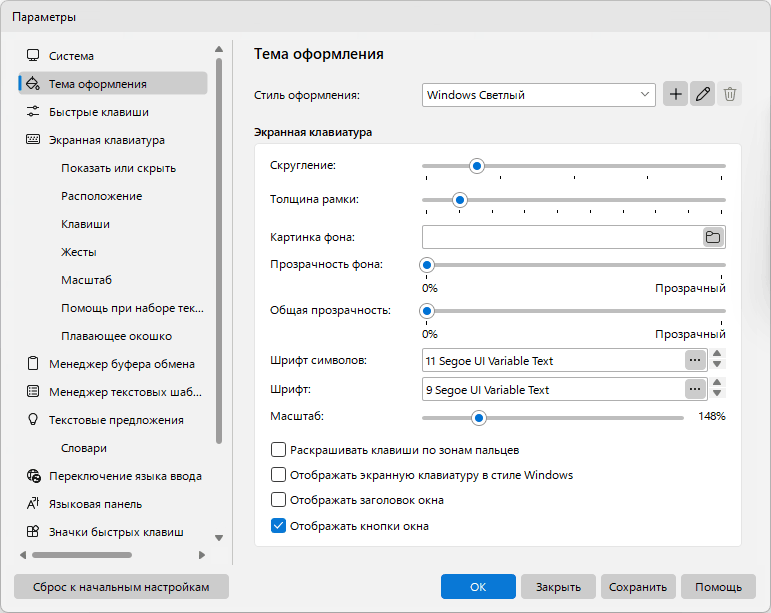
Выбранный стиль оформления полностью применяется только к экранной клавиатуре. Для всех остальных окон программы выбирается подходящее тёмное или светлое оформление в зависимости от стиля клавиатуры. Полностью оформление окон совпадает с клавиатурой только при первых двух стилях: «Windows Темный» и «Windows Светлый».
Стиль оформления
Цветовая схема.
Тремя кнопками справа от списка управляют оформлениями: «Добавить» создаёт новое оформление из цветов текущего и открывает его в окне «Цвет / Изображение», «Редактировать» открывает окно «Цвет / Изображение» для выбранного оформления, а «Удалить» убирает ваше собственное оформление. Оформления, поставляемые с программой, никогда не перезаписываются: как только вы измените одно из них, будет создана ваша собственная копия.
В окне «Цвет / Изображение» у каждого цвета свой выпадающий список выбора. Строки - это части клавиши («Клавиша», «Рамка клавиши», «Символы» и «Надписи клавиш»), а столбцы - состояния клавиши, плюс отдельные столбцы для функциональных и системных клавиш. Изображение клавиши выбирается в этом же окне, отдельно для обычных, функциональных и системных клавиш.
Состояния клавиш:
| • | Обычный – Клавиша в нормальном состоянии |
| • | При наведении – Подсвеченная клавиша при наведении на неё указателя мыши |
| • | Нажато – Клавиша при нажатии |
Скругление
Этот ползунок задаёт радиус скругления углов клавиш: слева квадратные клавиши, справа полностью круглые.
Толщина рамки
Толщина рамки, которая рисуется вокруг каждой клавиши, от 0 до 9. Рамка рисуется внутрь, поэтому размер клавиш не меняется.
Отображать экранную клавиатуру в стиле Windows
Установите этот флажок, чтобы экранная клавиатура рисовалась в стандартном стиле Windows, а не цветами выбранного оформления.
Отображать заголовок окна
Установите этот флажок, чтобы увеличить видимую область под полупрозрачным фоном. Если заголовок скрыт, окно можно перемещать, щёлкая в любом месте на его фоне.
Отображать кнопки окна
Используйте этот параметр вместе с «Отображать заголовок окна», чтобы увеличить видимую область.
Картинка фона
Вы можете выбрать файл изображения (например, фотографию), который будет использоваться в качестве фона. Чтобы удалить фоновое изображение, просто очистите имя файла в текстовом поле.
Прозрачность фона
Здесь настраивается прозрачность фона.
Общая прозрачность
Здесь настраивается прозрачность всех элементов окна, кроме фона.
Шрифт символов
Шрифт символов, отображаемых на экранной клавиатуре.
Шрифт
Основной шрифт для видимых элементов окна.
Масштаб
Ширина экранной клавиатуры в процентах от исходного размера. То же значение задаётся на странице «Масштаб», где можно изменить и высоту. Ползунок скрыт, пока включено «Растягивать по ширине» или «Растягивать по высоте».
Раскрашивать клавиши по зонам пальцев
Вы можете подсвечивать клавиши для обучения слепой печати. Клавиши будут подсвечиваться разным цветом для каждого пальца.