


Экранная клавиатура
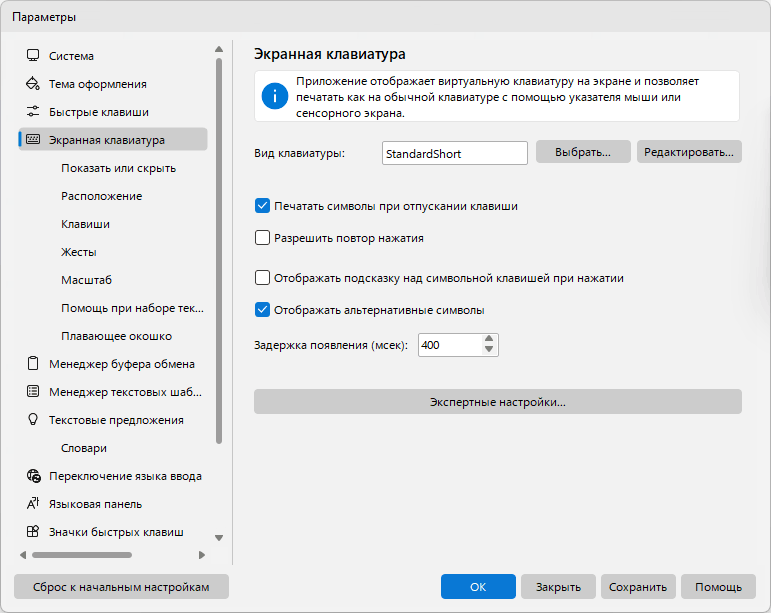
Приложение отображает виртуальную клавиатуру на экране и позволяет печатать как на обычной клавиатуре с помощью указателя мыши или сенсорного экрана.
Вид клавиатуры
Вы можете выбрать тип клавиатуры. Каждая клавиатура может иметь собственное расположение клавиш. Для некоторых клавиатур задан особый стиль. Чтобы изменить любую клавиатуру, выберите её и нажмите кнопку Редактировать.... Раскладка клавиатуры меняется в зависимости от текущего языка ввода. Вам не нужно создавать собственную клавиатуру для каждого языка.
Кнопка «Выбрать...» открывает окно, в котором выбирается тип клавиатуры. Клавиатуры, которые больше не предлагаются, остаются на диске: щёлкните список в этом окне правой кнопкой и выберите «устаревшие клавиатуры», чтобы вернуть их. Часть клавиатур в версии 10 переименована, и выбранная у вас клавиатура переходит на новое имя автоматически.
Печатать символы при отпускании клавиши
Если этот флажок установлен, символы будут вводиться при отрыве пальца от поверхности сенсорного экрана или отпускании кнопки мыши. Иначе символы будут вводиться при касании или щелчке клавиши, как на обычной клавиатуре. Этот параметр особенно полезен в сочетании с указанными ниже настройками.
Примечание: Эта функция не работает, если включён параметр Разрешить повтор нажатия.
Разрешить повтор нажатия
Когда клавиша нажата и удерживается, клавиатура вводит и продолжает вводить соответствующий символ через равные промежутки времени, пока клавиша не будет отпущена. Это обычное поведение аппаратной клавиатуры. Поэтому экранную клавиатуру можно использовать для игр на мобильном компьютере с сенсорным экраном.
Если включить этот параметр, Жесты и Печатать символы при отпускании клавиши функции не будут работать.
Отображать подсказку над символьной клавишей при нажатии
Если этот флажок установлен, при нажатии клавиши появится небольшое окно с увеличенным вариантом соответствующего символа. Этот параметр особенно полезен в сочетании с предыдущим.
Отображать альтернативные символы
При включении этого параметра Comfort Keys Suite покажет альтернативные символы при нажатии и удержании клавиши. Выбранный символ будет введён при отпускании клавиши.
Вы можете редактировать список альтернативных символов, редактируя файл AlternateSymbols.txt в подпапке Данные.
Примечание: Эта функция не работает, если включён параметр Разрешить повтор нажатия.
Задержка появления (мсек)
Задержка между нажатием клавиши и появлением списка альтернативных символов.
Экспертные настройки
Отображать при удерживании нажатой клавиши
Установите этот флажок, чтобы показывать клавиатуру при удержании одной из выбранных клавиш: Shift, Ctrl, Alt или Win.
Задержка появления (мсек)
Задержка между нажатием управляющей клавиши и появлением экранной клавиатуры.
Задержка перед повтором (мсек)
Время, проходящее до начала повторения символа при удержании клавиши.
Скорость повтора (нажатий в секунду)
Скорость повторения символа при удержании клавиши.
Указатель мыши
Можно использовать три типа указателя мыши: «Стандартный», «Рука» или «(Нет)».
Отображать символы на клавишах в ВЕРХНЕМ РЕГИСТРЕ
Если этот параметр включён, символы клавиш будут отображаться в верхнем регистре независимо от состояния клавиш Shift и CapsLock.
Примечание: Вы можете использовать горячую клавишу, чтобы открыть экранную клавиатуру для краткого ввода текста. Сначала задайте настройки внешнего вида клавиатуры так, чтобы она автоматически скрывалась, когда не нужна. Затем включите параметр Отображать при удерживании нажатой клавиши.