


Настройка типа клавиатуры
Вы можете настроить размер экранной клавиатуры, а также расположение, внешний вид и размер её клавиш.
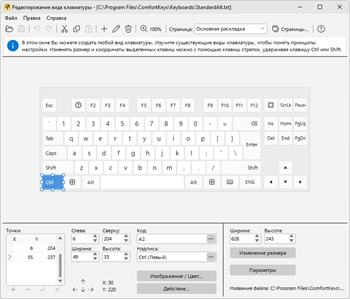
Чтобы редактировать экранную клавиатуру, откройте диалоговое окно Параметры и выберите пункт Экранная клавиатура, а затем щёлкните кнопку Редактировать.... По умолчанию будет открыт текущий тип клавиатуры. Чтобы редактировать другой тип клавиатуры, откройте меню Файл и выберите пункт Открыть.
При редактировании клавиатуры вы можете использовать два типа виртуальных клавиш:
| • | Квадрат клавиши используются по умолчанию. Укажите для них только две точки: верхний левый угол и нижний правый угол. Вы можете использовать Ширина и Высота поля для таких клавиш. |
| • | Клавиши, состоящие из линий могут иметь любую форму. Чтобы настроить их, используйте Точки таблицу, чтобы по очереди указать все точки, которые должны соединяться линиями. Последняя линия будет автоматически проведена между первой и последней точками. |
Вы можете задать все параметры клавиш через поля в нижней части окна.
При редактировании клавиатуры вы можете использовать следующие возможности:
| • | Используйте указатель мыши, чтобы выбрать несколько клавиш сразу, удерживая Shift клавишу. |
| • | Используйте клавиши со стрелками, чтобы Изменение размера одну или несколько выбранных клавиш, удерживая Shift клавишу. |
| • | Используйте клавиши со стрелками, чтобы изменить положение одной или нескольких выбранных клавиш, удерживая Ctrl клавишу. |
| • | Изменить любой Надпись. На клавишах вместо стандартной надписи или символа будет отображаться новая надпись. Например, клавише F2 можно назначить надпись «Customers». Также можно изменить шрифт текста или использовать специальные символы. |
Клавиша экранной клавиатуры не обязана повторять клавишу физической клавиатуры. Она может вводить текст любой длины, выполнять действие или переключать клавиатуру на другую страницу символов.
Добавление и редактирование клавиш
| • | Добавить помещает новую клавишу на свободное место клавиатуры. |
| • | Вырезать, Копировать и Вставить (Ctrl+X, Ctrl+C, Ctrl+V) переносят и копируют выделенные клавиши через буфер обмена - одну клавишу или сразу несколько. Клавиши помещаются в буфер обмена в виде текста, поэтому их можно вставить на ту же клавиатуру, на другую клавиатуру или даже в текстовый редактор. Вставленные клавиши сохраняют форму, внешний вид и положение; если это место уже занято, копии немного сдвигаются в сторону. Вставить доступна, только пока в буфере обмена есть клавиши, скопированные из редактора. |
| • | Редактировать открывает свойства выделенной клавиши. |
| • | Удалить убирает выделенные клавиши с клавиатуры. |
Добавить и Редактировать открывают окно Клавиша - в нём и настраивается клавиша. Выберите, что она делает, в группе Вид - и окно покажет только те поля, которые нужны этому виду. Вид уже созданной клавиши можно изменить в любой момент.
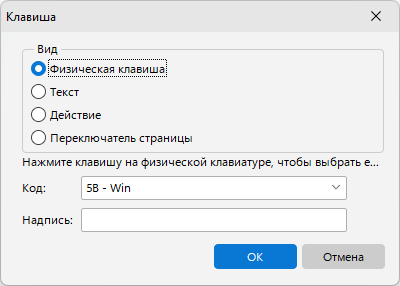
Поле Надпись не обязательно ни для одного вида. Пока оно пустое, клавиша показывает то, что делает: название физической клавиши, вводимый текст, имя действия или название страницы, которую открывает. У клавиш, которые переключают на следующую или предыдущую страницу, такого названия нет, поэтому задайте им собственную надпись - в готовом шаблоне это стрелки.
Виды клавиш
| • | Физическая клавиша посылает тот же код, что и клавиша физической клавиатуры. Выберите код в списке Код: или просто нажмите нужную клавишу на физической клавиатуре. |
| • | Текст вводит текст из поля Текст: - этот текст не ограничен одним символом, поэтому одна клавиша может вводить смайлик, знак валюты или целое слово. |
| • | Действие выполняет действие. Такая клавиша не привязана ни к какому коду: она опознаётся по имени. Введите его в поле Имя: и назначьте действие этому имени в окне Настройка быстрых клавиш - пока действие не назначено, клавиша ничего не делает при нажатии, а всплывающая подсказка сообщает, что действие не найдено. |
| • | Переключатель страницы открывает другую страницу клавиатуры. Выберите нужную в списке Страница: - это может быть страница по названию, Основная раскладка для возврата к буквам или Следующая страница и Предыдущая страница для перелистывания страниц по порядку. |
Две клавиши с одним кодом
Один код могут использовать две клавиши клавиатуры. Так на раскладке появляется отдельная клавиша Enter на цифровом блоке или вторая клавиша Shift - при добавлении клавиши с уже занятым кодом редактор предлагает создать вторую клавишу, и в поле кода появляется её номер, например 0D (2). Третью клавишу с тем же кодом создать нельзя. Смена кода у уже созданной клавиши работает иначе: она меняется местами с клавишей, которая этот код уже занимает.
Обе клавиши независимы: у каждой своя форма, свой внешний вид и своя надпись. Приложение само определяет, какая из них относится к цифровому блоку - та, что стоит правее, - и подсвечивает именно ту клавишу, которую вы нажимаете на физической клавиатуре.
При вставке редактор сверяет клавиши с клавиатурой: физическая клавиша считается уже существующей, если её код занят клавишей того же вида (обычной или расширенной), а клавиша действия - если занято её имя. Если ровно одна из вставляемых клавиш уже есть на клавиатуре, открывается окно Клавиша - оно предлагает для копии свободный код или имя; так копируют клавишу, которая на клавиатуре уже есть. Чтобы вместо этого создать вторую клавишу, выберите в этом окне уже занятый код. Если же на клавиатуре есть несколько из вставляемых клавиш, ничего не вставляется и редактор сообщает об этом. Поэтому клавиша Enter цифрового блока, скопированная с другой клавиатуры, вставляется рядом с обычной Enter без лишних вопросов: это расширенная клавиша, а на раскладке могут быть обе.
Страницы символов
Клавиатура может содержать несколько страниц клавиш. На основной раскладке остаются буквы, а на страницах размещаются цифры, знаки препинания или любые другие символы - как на телефоне. Список Страница: на панели инструментов выбирает страницу, которую вы редактируете, а кнопка Страницы... открывает окно для работы с самими страницами.
| • | Добавить пустую страницу создаёт страницу с нуля. |
| • | Добавить страницу копией основной раскладки повторяет форму буквенных клавиш, и страница выглядит как уже привычная пользователю клавиатура. |
| • | Добавить страницу копией текущей удобна для второй страницы символов. |
| • | Переименовать страницу и Удалить страницу работают со страницей, выбранной в списке. |
Открытая страница сохраняется до тех пор, пока её не переключит другая клавиша. При скрытии или изменении размера клавиатура возвращается к буквам, поэтому пользователь никогда не застанет её на неожиданной странице. Не создавайте больше 32 страниц: лишние теряются при чтении файла клавиатуры.
Готовый шаблон страниц символов
Строить страницы вручную не обязательно. Кнопка Добавить шаблон "&123" в окне Страницы сразу создаёт две страницы цифр и символов, а вместе с ними и клавишу, которая открывает их с основной раскладки. Клавиатура TouchScreen из комплекта поставки построена именно так и может служить примером.
Примечание: страницы символов и клавиши действий появились в версии 10. В более ранних версиях они недоступны, а сохранение такой клавиатуры там их удалит, о чём редактор предупреждает.
Назначение изображения любой клавише экранной клавиатуры
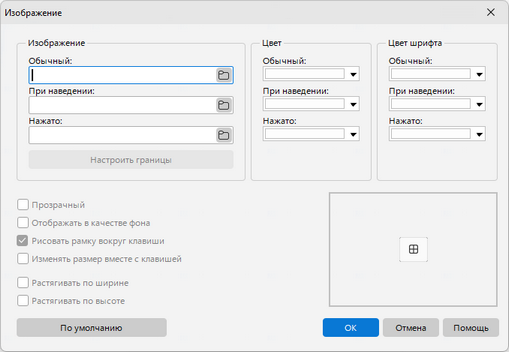
Изображение (Обычный, При наведении, Нажато)
Вы можете назначить изображение для каждого состояния клавиши или использовать одно и то же изображение для всех состояний.
Изображением клавиши может быть и векторный рисунок в формате SVG. Окно выбора файла открывается в подпапке «Icons» папки «Keyboards», где лежит набор готовых значков, поставляемый с программой. Выбранный значок копируется внутрь самого файла клавиатуры, поэтому клавиатура остаётся одним файлом без отдельных файлов изображений, а значок остаётся чётким при любом размере клавиши и любом масштабе.
| • | Обычный – Клавиша в нормальном состоянии |
| • | При наведении – Подсвеченная клавиша при наведении на неё указателя мыши |
| • | Нажато – Клавиша при нажатии |
Настроить границы
Вы можете задать границы изображения на клавише. При изменении размера изображения приложением границы не изменяются.
Цвет (Обычный, При наведении, Нажато)
Цвет заливки клавиши, используется только если Изображение параметр не используется.
Цвет шрифта (Обычный, При наведении, Нажато)
Вы можете указать шрифт для каждого состояния клавиши. Цвета шрифта можно задать, даже если в предыдущих полях клавишам не назначены изображения. Если оставить настройку по умолчанию, приложение будет использовать значения цвета из настроек темы.
Прозрачный
Чтобы клавиша за изображением просвечивала сквозь его фон, выберите Прозрачный флажок. Чтобы сделать фон изображения сплошным, снимите Прозрачный флажок.
Примечание: Параметр Прозрачный действует только для изображений в формате Растровое изображение.
Отображать в качестве фона
Если этот параметр включён, надписи на клавишах и значки горячих клавиш будут отрисовываться поверх изображения клавиши. Иначе надписи и значки на клавише отображаться не будут.
Рисовать рамку вокруг клавиши
Этот параметр удобен, если изображение полностью заменяет стандартный стиль клавиши. Например, см. клавиатуру SkinMulticolor.
Изменение размера клавишей
Если этот параметр включён, изображение будет изменять размер при изменении размера клавиши.
По ширине, по высоте
Если этот параметр включён, ширина и/или высота изображения всегда будет равна ширине и высоте клавиши, к которой оно назначено, соответственно.
Дополнительные параметры клавиатуры
Если выбрать эту клавиатуру, Comfort Keys Suite изменит указанные параметры:
| • | Изменить параметр Растягивать по ширине независимо от настроек приложения |
| • | Изменить параметр Сохранять пропорции независимо от настроек приложения |
| • | Всегда переместить клавиатуру к нижнему краю экрана |
| • | Всегда отображать надписи и значки в центр клавиш |
| • | Всегда Прозрачный фон клавиатуры |
| • | Фиксированный размер шрифта для всех надписей на клавишах (если поле пустое, используется размер из настроек приложения) |
| • | Разделительные точки – Этот параметр используется при изменении размеров клавиатуры. Клавиатура разделяется по заданным точкам, и клавиши перемещаются в противоположных направлениях. |
Состояния:
 - не менять
 - выключить
 - включить
Советы и хитрости
| • | Вы можете использовать изображение или фотографию клавиатуры, чтобы создать по нему новую экранную клавиатуру. Для этого в меню Редактировать выберите команду Добавить фон... и откройте нужный файл изображения. После настройки клавиатуры изображение можно удалить, выбрав команду Очистить фон в меню Редактировать. |
| • | Создать новую клавиатуру проще, если взять за основу уже существующую. Выберите клавиатуру, которая больше всего похожа на нужную, и сохраните её под другим именем с помощью команды Сохранить как... в меню Файл. |
| • | При редактировании экранной клавиатуры щёлкните по ней правой кнопкой мыши, чтобы добавить к редактируемой клавише ещё одну точку с координатами указателя. |
| • | При настройке сложных клавиш удобнее использовать txt-файл со всеми данными о клавиатуре. Файлы клавиатур хранятся в подпапке Клавиатуры. |
| • | Все изменённые файлы конфигурации клавиатуры (txt) хранятся в папке Application Data. Полный путь отображается в заголовке окна Редактирование вида клавиатуры (например, «C:\Users\<User>\AppData\Roaming\ComfortSoftware\CKeys\Keyboards\»). Файлы из этой папки можно перенести в подпапку Клавиатуры в каталоге установки приложения. |
| • | Чтобы удалить существующий тип клавиатуры, удалите файл с его описанием из подпапки Клавиатуры. |
См. также
Как установить другой язык и раскладку клавиатуры