Работа с менеджером буфера обмена
Менеджер буфера обмена автоматически отслеживает изменения буфера обмена и сохраняет их в истории буфера обмена.
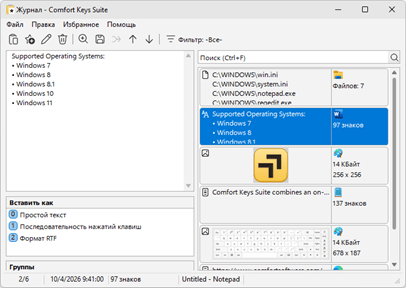
Все данные автоматически сохраняются на жёсткий диск. Можно указать количество сохраняемых фрагментов, чтобы свести влияние на производительность компьютера к минимуму. По умолчанию сохраняется 500 фрагментов.
Менеджер буфера обмена поддерживает все известные данные форматы.
По умолчанию Win+Ins горячая клавиша открывает окно менеджера буфера обмена.
История буфера обмена и избранное показаны в одном окне. В дереве слева находятся узел «История» и группы избранного; выберите узел, и справа появятся его фрагменты. Окно открывается на том узле, которым вы пользовались в последний раз.
У менеджера буфера обмена есть собственный значок в системном трее. Одиночный щелчок по нему открывает менеджер, а сам значок показывает, следит ли программа за буфером обмена.
Для каждого сохранённого фрагмента отображается следующая информация:
| • | Краткое содержимое фрагмента: текст или изображение. |
| • | Значок формата фрагмента, как определено в вашей системе. |
| • | Значок приложения, из которого фрагмент был скопирован в буфер обмена. |
| • | Дополнительная краткая информация о каждом фрагменте в соответствии с его форматом. |
| • | Список всех форматов, в которых можно использовать фрагмент. |
Вы можете выбрать несколько фрагментов в менеджере буфера обмена, нажав и удерживая Ctrl или Shift. Чтобы вставить выбранные фрагменты в текущее приложение, нажмите клавишу Ввод или Ins.
Все данные копируются в буфер обмена сразу в нескольких форматах, чтобы вы могли выбрать нужный формат. Чтобы вставить выбранный фрагмент в определённом формате, выберите этот формат в списке Вставить как или нажмите горячую клавишу (0 … 9). Например, вы можете вставить текст RTF в формате Простой текст формате.
См. раздел Менеджер буфера обмена для настройки менеджера буфера обмена.
Быстрые клавиши
| • | Ctrl+F - активировать поле быстрого поиска. Введите в поле быстрого поиска искомый текст: поиск начинается автоматически при наборе. По завершении поиска нажмите Esc, чтобы очистить поле. Сохраняются до 20 последних поисковых запросов. Щёлкните кнопку Поиск в поле быстрого поиска или клавишу Вниз, затем выберите нужное сохранённое слово или фразу. |
| • | Ins или Ввод - вставить выбранные фрагменты |
| • | Ctrl+D - добавить выбранные фрагменты в Избранное |
| • | Del - удалить выбранные фрагменты |
| • | Ctrl+Up Arrow - переместить выбранные фрагменты вверх |
| • | Ctrl+Down Arrow - переместить выбранные фрагменты вниз |
| • | Ctrl+C - скопировать выбранные фрагменты в буфер обмена |
| • | Ctrl+A - выделить все фрагменты в текущем списке |
| • | 0 ... 9 - вставить выбранные фрагменты в указанном формате |
Обслуживание
Две команды доступны по скрытым сочетаниям клавиш: Shift+Ctrl+Alt+Del удаляет файлы фрагментов, на которые больше никто не ссылается, а Shift+Ctrl+Alt+R восстанавливает потерянные записи истории по файлам фрагментов, оставшимся на диске.
Советы и хитрости
| • | Вы можете выбрать несколько фрагментов в менеджере буфера обмена, нажав и удерживая клавишу Ctrl или Shift. |
| • | Вы можете объединить выбранные текстовые фрагменты в один. |
| • | Каталог данных менеджера буфера обмена может быть общим для нескольких пользователей. Когда данные изменяются одним пользователем, они обновляются у других пользователей. Также можно использовать общую сетевую папку или сервис, такой как Google Drive или Microsoft OneDrive. |
| • | Вы можете перетаскивать выбранные фрагменты из менеджера буфера обмена в другое приложение. |
| • | Вы можете перетаскивать выбранные фрагменты в группы Избранное фрагменты. |
| • | Вы можете защитить ваши данные стойким 448-битным шифрованием Blowfish шифрование, чтобы никто не мог получить к ним доступ, не зная ваш Пароль. |
| • | Вы можете задать цвет (категорию) для любого сохранённого фрагмента в менеджере буфера обмена. |



