Журнал версий
Версия 10.1.1 (выпущена 15 октября 2026)
- Улучшено: Экранная клавиатура теперь автоматически появляется в числовых полях ввода (input type="number") в Google Chrome, Microsoft Edge и других браузерах на основе Chromium.
- Исправлено: В Windows 11 22H2 и более поздних версиях сенсорная клавиатура Windows все равно могла автоматически появляться поверх экранной клавиатуры на планшетах и сенсорных экранах без подключенной физической клавиатуры.
- Исправлено: После перезапуска программы плавающее окно экранной клавиатуры теперь остается в том положении, в котором его закрепили.
- Исправлено: На мониторе с другим масштабом экранная клавиатура с зафиксированным размером отображала клавиши не на своих местах, а клавиатура и плавающее окно после перезапуска программы меняли размер.
- Исправлено: Восстановление резервной копии через меню «Файл» менеджера буфера обмена приводило к тому, что окно менеджера исчезало, а программа начинала работать нестабильно.
- Некоторые другие исправления и улучшения.
Версия 10.1 (выпущена 5 октября 2026)
- Изменено: Размер шрифта символов в углах клавиш экранной клавиатуры теперь рассчитывается иначе.
- Исправлено: Если включена настройка «Печатать символы при отпускании клавиши» и выключена настройка «Разрешить повтор нажатия», клавиша Win экранной клавиатуры теперь отправляется вместе со следующей клавишей, а не остается нажатой, поэтому в Windows 11 следующий щелчок больше не открывает Click to Do.
- Исправлено: При большом масштабе экрана последнее слово в окне текстовых предложений исчезало при наведении на него указателя мыши.
- Исправлено: На сенсорных экранах символ теперь печатается сразу при касании клавиши экранной клавиатуры, а не когда вы поднимаете палец, и снова работают быстрые повторные касания и удержание клавиш Delete и Backspace.
- Исправлено: В окне «Настройка быстрых клавиш» выбор Win, Ctrl, Shift, Alt или Fn на клавиатуре снова обновляет клавиши: на них показываются значки действий, назначенных этому сочетанию.
- Исправлено: Файлы быстрых клавиш (.cka), сохраненные в версии 9 или более ранней при некоторых региональных настройках, теперь открываются без ошибки «No mapping for the Unicode character exists in the target multi-byte code page».
- Исправлено: Скрытый вспомогательный процесс больше не остается запущенным после закрытия программы, а установщик теперь закрывает оставшиеся вспомогательные процессы перед обновлением или удалением.
- Исправлено: Файлы в кодировке ANSI, сохраненные в версии 9 или в текстовом редакторе, больше не вызывают ошибку «No mapping for the Unicode character exists in the target multi-byte code page».
- Исправлено: Для изменений, которые касаются всех пользователей, программа теперь запрашивает права администратора, а не молча пропускает их.
- Исправлено: Дата в строке состояния менеджера буфера обмена больше не перекрывает следующее поле и теперь обновляется при смене регионального формата.
- Исправлено: Восстановление резервной копии «Избранного» менеджера буфера обмена, созданной в версии 9 или без групп, больше не завершается ошибкой и не удаляет уже имеющиеся у вас группы «Избранного».
Версия 10.0 (выпущена 29 сентября 2026)
- Изменено: Comfort Keys Pro теперь называется Comfort Keys Suite. Установщик удаляет старые ярлыки «Comfort Keys Pro», поэтому двух значков у вас не останется.
- Новое: Интерфейс переработан в стиле Windows 11 и получил светлый и темный вид, который выбирается по цветам оформления экранной клавиатуры. Значки интерфейса теперь монохромные и векторные, а шрифт интерфейса - Segoe UI Variable (в Windows 10 и более ранних версиях - Segoe UI).
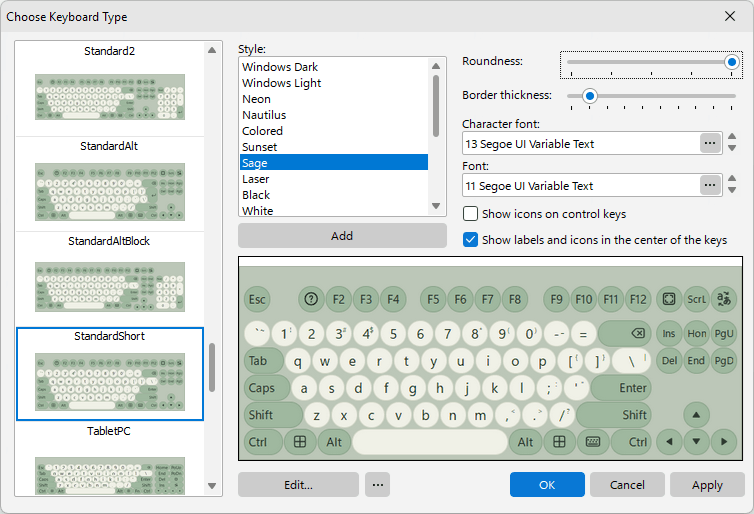
- Улучшено: Оформления «Windows Темный» и «Windows Светлый» подстроены под внешний вид Windows 11, а оформление «Mac» переделано в плоском стиле клавиатуры Apple Magic Keyboard.
- Новое: Девять оформлений клавиатуры: «Неоновый», «Наутилус», «Шалфейный», «Лазерный», «Контрастный», «Белый», «Закатный», «Ретро» и «Платиновый».
- Удалено: Устаревшие оформления клавиатуры: «Стандартный», «Темный», «Aqua», «Vista», «Золотой», «Office синий», «Office серебристый», «Office черный» и «Системный». Первым в списке теперь стоит оформление «Windows Темный», оно же выбрано по умолчанию. Если у клавиатуры было выбрано одно из убранных оформлений, оно сохраняется как пользовательское оформление с тем же названием и теми же цветами; только «Системный» заменяется на «Windows Светлый».
- Изменено: Вместо флажка «Скругленные углы» теперь ползунок «Скругление»: от квадратных клавиш до полностью круглых. Прежняя настройка переносится: скругленные клавиши остаются скругленными, а квадратные - квадратными, пока вы не сдвинете ползунок.
- Новое: Ползунок «Толщина рамки» (от 0 до 9) для клавиш экранной клавиатуры. Рамка рисуется внутри клавиши, поэтому размер клавиш не меняется.
- Изменено: Градиентной заливки клавиш больше нет: экранная клавиатура везде рисуется плоской, а настройка «Стиль прорисовки:» убрана.
- Изменено: Клавиша языка ввода на экранной клавиатуре теперь показывает код языка (ENG, РУС) или значок метода ввода, а не флаг. Чтобы вернуть на нее флаг языка, установите флажок «Показывать флаг языка» в настройках действия переключения языка ввода.
- Изменено: Переименованы экранные клавиатуры: «UltraPhone1440» в «UltraPhone», «TouchGame1» в «TouchGame», «StandardAlt3» в «StandardAlt» и «Standard3» в «StandardShort». Если одна из них была у вас выбрана, выбор автоматически переходит на новое имя.
- Изменено: Эти клавиатуры больше не предлагаются: SkinWin7, TouchGame2, TouchGame3, SkinFlat, SkinMulticolor, SkinWhite, UMPC_Numx2000 и UMPCx2000. Они остаются на диске, и их возвращает команда «Показать устаревшие клавиатуры» в окне «Выберите вид клавиатуры».
- Удалено: Клавиатуры Circles, CirclesBig, FullScreen1024, MiniDemo, StandardBig и StandardBigAlpha.
- Улучшено: Клавиатура Mini полностью переработана.
- Улучшено: Клавиши сложной формы, например Enter и наклонные клавиши игровых раскладок, теперь рисуются с ровными сглаженными краями. У клавиатур с прозрачным фоном или с фоновой картинкой края по-прежнему рисуются без сглаживания.
- Изменено: Выделенные строки и элементы во всей программе подсвечиваются одним фиксированным синим цветом, а не цветом из оформления клавиатуры: так выделение лучше сочетается с новыми оформлениями.
- Новое: Полное резервное копирование и восстановление данных теперь встроены в программу. Кнопка «Резервная копия всех данных...» в окне «Параметры» упаковывает настройки вместе с файлами данных - клавиатурами, включая ваши собственные, значками клавиш, фонами, звуками, словарями, файлами быстрых клавиш, скриптами, шаблонами и файлами менеджера буфера обмена - в один подписанный файл .ckpack, а кнопка «Восстановить все данные...» восстанавливает их из этого файла. То же самое можно делать из скриптов с помощью параметров командной строки /SAVEPROFILE и /APPLYPROFILE. Перед применением файл проверяется. В пробной версии восстановление недоступно.
- Улучшено: Менеджер буфера обмена переработан: «Журнал» и «Избранное» стали узлами одного дерева, а менеджер открывается на том узле, с которым вы работали в прошлый раз. Отдельного действия для избранного и его сочетания Alt+Insert больше нет, при этом прежние файлы быстрых клавиш продолжают работать.
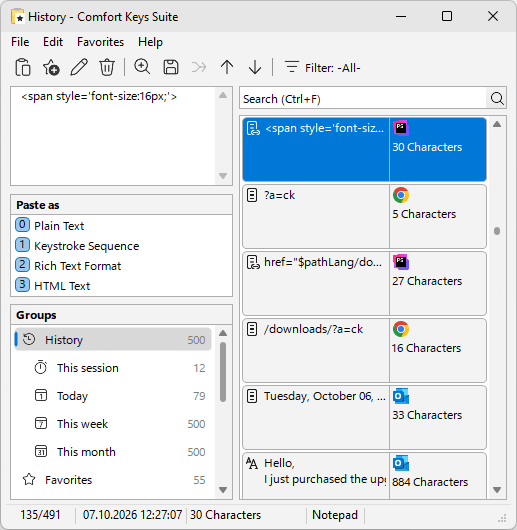
- Новое: Отдельный значок в системном трее открывает менеджер буфера обмена одним щелчком и показывает, включено ли отслеживание буфера обмена. Значок программы в трее и значок менеджера буфера обмена можно скрывать независимо друг от друга: «Скрывать значок менеджера буфера обмена в системном трее» - отдельная настройка.
- Улучшено: Программа теперь полностью поддерживает Unicode: интерфейс отображается на любом языке, а словари текстовых предложений могут быть в Unicode на любом языке.
- Новое: На экранной клавиатуре теперь могут быть виртуальные клавиши, не привязанные ни к одной физической клавише. Виртуальная клавиша бывает трех видов: «Текст», «Переключатель страницы» и «Действие». Клавиша действия опознается по имени и берет действие из общего списка действий.
- Новое: У экранной клавиатуры теперь могут быть дополнительные страницы помимо основной раскладки: нажмите «Страницы...» в редакторе клавиатуры, добавьте страницу, затем поместите на клавиатуру клавишу вида «Переключатель страницы» и укажите страницу, которую она должна открывать. На странице могут быть текстовые клавиши, символы или дополнительный блок, например цифровой. Текстовые клавиши на странице всегда вводят то, что на них написано, при любом языке ввода, а основная раскладка по-прежнему зависит от языка ввода.
- Новое: В окне «Страницы» есть кнопка, которая добавляет шаблон «&123»: две страницы символов, «1/2» и «2/2», в стиле сенсорной клавиатуры Windows 11. Страницы повторяют геометрию основной раскладки: цифровой ряд превращается в F1..F12, если в раскладке нет ряда функциональных клавиш, буквенные ряды становятся текстовыми клавишами, левый Shift - переключателем страниц, а клавиша «abc» возвращает к буквам.
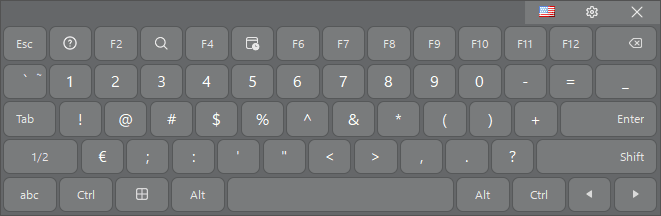
- Новое: Клавиатуры Mini, TouchScreen и TouchScreenWin8 теперь поставляются со страницами символов «&123».
- Новое: На клавишах экранной клавиатуры теперь могут быть значки SVG. Значок хранится в самом файле клавиатуры, поэтому клавиатура по-прежнему состоит из одного файла без отдельных картинок. В комплекте - набор из 102 готовых значков.
- Улучшено: Редактор клавиатуры обновлен: клавиши выделяются и меняют размер с помощью рамки выделения, которая прилипает к соседним клавишам и к стандартному размеру клавиши, а команды «Вырезать», «Копировать» и «Вставить» заменили прежнюю команду «Клонировать».
- Улучшено: Окно «Цвет / Изображение» переработано: у каждого цвета свой выпадающий список выбора, а цвета собраны в таблицу со столбцом для каждого состояния клавиши - «Обычный», «При наведении» и «Нажато» - и отдельными столбцами «Функциональные клавиши» и «Системные клавиши». Изображение клавиши выбирается там же, отдельно для обычных, функциональных и системных клавиш.
- Новое: На клавиатуре теперь могут быть две клавиши с одним кодом: когда вы добавляете клавишу с уже занятым кодом, редактор предлагает создать вторую клавишу, например Enter цифрового блока. У второй клавиши своя форма и свой внешний вид, а правая клавиша пары автоматически считается расширенной (для Enter это клавиша цифрового блока) - от этого зависит, какая из двух подсвечивается и какой скан-код отправляется.
- Новое: Список «Если клавиатура перекрывает текстовый курсор» на странице «Расположение»: «Не перемещать», «Убирать клавиатуру в сторону от текстового курсора» (прежнее поведение, оно же по умолчанию) или от «Прозрачность 10%» до «Прозрачность 90%», чтобы видеть курсор сквозь клавиатуру. Клавиатура остается прозрачной, пока курсор находится под ней, и возвращается к обычной прозрачности, как только курсор выходит из-под нее.
- Улучшено: При подборе текстовых предложений буквы с диакритическими знаками теперь сопоставляются с буквами без них: при вводе обычной буквы находятся и слова, где она стоит с диакритическим знаком, а при вводе буквы со знаком остаются только слова, в которых она действительно есть. Если словарей не хватает, чтобы заполнить список, он дополняется вариантами из проверки орфографии Windows (Windows 8 и выше), поэтому для слова с опечаткой предлагается исправление, а не пустой список.
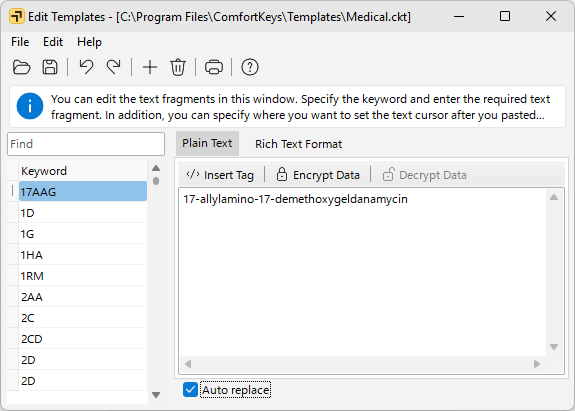
- Новое: В окнах «Настройка быстрых клавиш», «Редактирование шаблонов» и «Редактирование иконок быстрых клавиш» появились отмена и повтор действий (Ctrl+Z / Ctrl+Y).
- Улучшено: Программа теперь учитывает масштаб каждого монитора (per-monitor DPI): она правильно работает с несколькими мониторами, у которых разный масштаб, а окна и значки перерисовываются в нужном размере при смене масштаба или переносе окна на другой монитор.
- Улучшено: Значки приложений для быстрых клавиш полностью перерисованы в векторе, поэтому остаются четкими при любом размере. Можно добавлять и свои значки - файлы PNG размером 16, 24 и 32 пикселя или только одного из этих размеров.
- Изменено: Наборы значков быстрых клавиш перешли на формат версии 10 с расширением «.csi», и все наборы из комплекта выпущены заново в этом формате. Наборы прежних версий («.cki») открываются как раньше, но никогда не перезаписываются, поэтому версия 9 продолжает с ними работать.
- Новое: На клавишах Enter, Tab, Caps Lock и Shift вместо названия теперь показывается значок, если название не помещается по ширине клавиши. С новой настройкой «Отображать значки на системных клавишах» значок показывается всегда.
- Новое: Настройка «Отображать символы, доступные при нажатии AltGr»: символ третьего уровня показывается в правом нижнем углу клавиши.
- Новое: Настройка «Выравнивать надписи на системных клавишах по левому или правому краю»: надписи и значки системных клавиш, стоящих на концах рядов (Tab, Caps Lock, Shift, Ctrl, Enter, Backspace), прижимаются к внешнему краю клавиатуры, как на сенсорной клавиатуре Windows 11. После обновления с версии 9 настройка выключена, пока вы сами ее не включите.
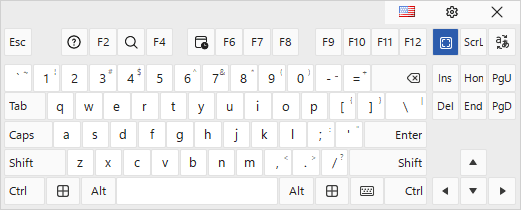
- Улучшено: Клавиша, которая вместо своего нажатия отправляет сочетание клавиш (Ctrl+O, Ctrl+Shift+Tab), теперь показывает основную клавишу сочетания крупно по центру, а модификаторы - одной мелкой строкой в левом нижнем углу. Надпись рисуется в цветах клавиши, а не на черном квадрате, как раньше.
- Изменено: Шкалы прозрачности приведены к одному виду: ползунки идут от «0%» слева до «Прозрачный» справа (раньше правый край назывался «Непрозрачный»), и во всех списках с процентами указывается прозрачность. Сохраненные настройки не меняются.
- Новое: В окне «Зависимость» появилась настройка «Экранная клавиатура: Прозрачность 50%», сразу после «Экранная клавиатура: Пристыковать внизу экрана»: клавиатура становится прозрачной на 50%, пока активна программа, для которой задана зависимость, а обычная прозрачность возвращается, как только вы переключаетесь на другую программу.
- Изменено: Вместо флажка «Прикосновение тремя пальцами к сенсорному экрану: Показать или скрыть» теперь список «Для вызова клавиатуры прикоснитесь к экрану»: выберите от 3 до 10 пальцев или «(Нет)», чтобы отключить жест. Если прежний флажок был установлен, настройка переносится как три пальца.
- Новое: Настройка «Убирать клавиатуру в сторону от меню „Пуск“» на странице «Расположение»: пока открыто меню «Пуск», клавиатура отходит в сторону и возвращается на место, как только меню закрывается.
- Улучшено: Окна «Редактирование вида клавиатуры», «Редактирование иконок быстрых клавиш» и «Настройка быстрых клавиш» больше не приостанавливают работу программы: пока они открыты, экранная клавиатура остается доступной, быстрые клавиши продолжают работать, когда ни одно из этих окон не находится на переднем плане, а сохраненные изменения сразу появляются на рабочей клавиатуре.
- Новое: Поле «Найти» над списком в окне «Настройка быстрых клавиш»: оно отбирает записи по названию клавиши, сочетанию клавиш, описанию действия и вашей собственной надписи.
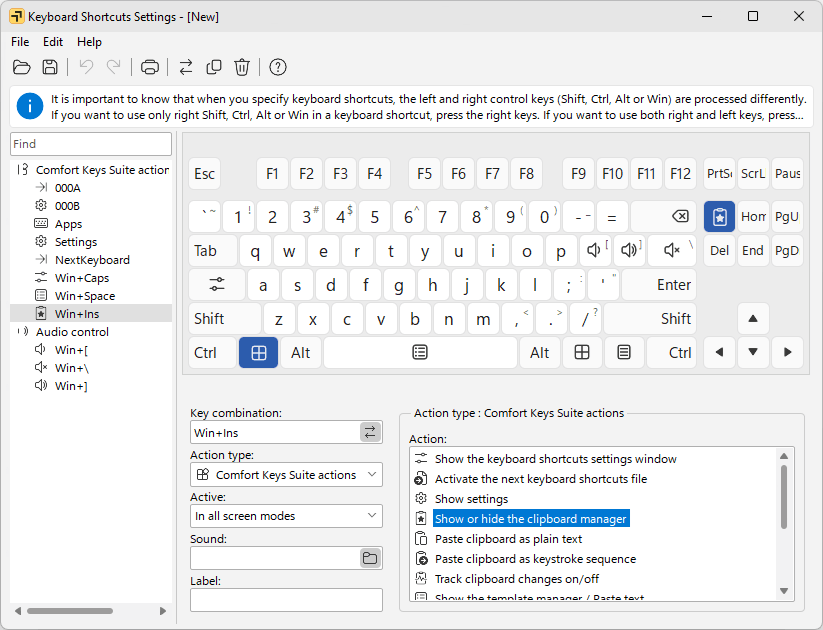
- Новое: Поле «Найти» над списком в окне «Редактирование шаблонов»: оно отбирает шаблоны по ключевому слову и по тексту.
- Улучшено: Специальные символы, такие как # $ / \, больше не обрывают ключевое слово шаблона при наборе: теперь ключевое слово заканчивается только пробелом, кавычкой (прямой или типографской) или одним из символов . , ! ? ; ) ] }. Кроме того, программа предупреждает, если само ключевое слово содержит один из этих завершающих символов: такой шаблон нельзя вставить набором.
- Улучшено: В окне «Менеджер текстовых шаблонов», если ни одно ключевое слово не подходит к введенному тексту (от трех символов), программа теперь показывает все шаблоны, в тексте которых он встречается.
- Изменено: Область предварительного просмотра в менеджере буфера обмена теперь видна всегда: настройка «Отображать область предварительного просмотра» и ее кнопка на панели инструментов убраны.
- Новое: В менеджере буфера обмена есть две служебные команды, доступные только по сочетаниям клавиш: Shift+Ctrl+Alt+Del удаляет файлы фрагментов, на которые больше ничто не ссылается, а Shift+Ctrl+Alt+R восстанавливает недостающие записи журнала по файлам фрагментов, оставшимся на диске.
- Изменено: Блокировка настроек для киосков теперь задается политикой на уровне компьютера: параметр «AccessDenied» сначала читается из раздела HKEY_LOCAL_MACHINE\SOFTWARE\Policies\ComfortSoftware\CKeys, и только если его там нет или он равен 0, программа обращается к прежнему разделу пользователя, поэтому обычный пользователь больше не может снять блокировку киоска из своей ветки реестра. Файлы AccessDenied.reg и AccessAllowed.reg из комплекта теперь задают значение политики и требуют прав администратора для импорта, а AccessAllowed.reg еще и удаляет прежнее значение из раздела пользователя.
- Изменено: Когда настройки заблокированы (AccessDenied), окно менеджера буфера обмена больше нельзя перетаскивать по экрану, а из окна «Менеджер текстовых шаблонов» нельзя добавлять новые текстовые шаблоны.
- Удалено: Устаревшие действия: окно переключения задач, список последних запущенных программ и «Показать рабочий стол с клавишами быстрого запуска».
- Удалено: Группа действий «Подключить/Отключить сеть» и действие «Извлечь/Закрыть CD».
- Улучшено: В файлах быстрых клавиш каждое действие теперь записывается не только номером, но и именем, поэтому файлы остаются совместимыми, когда какое-то действие убирают или добавляют новое.
- Удалено: Настройка «Добавлять в контекстное меню Windows» и стоявшее за ней расширение оболочки Проводника.
- Изменено: Отдельной вспомогательной программы COptions.exe больше нет: операции, которым нужны права администратора, программа выполняет сама и запрашивает повышение прав, когда оно требуется.
- Улучшено: Словари текстовых предложений теперь читаются в кодировке своего языка, какими бы ни были кодовая страница системы и текущая раскладка клавиатуры, поэтому словарь другого языка больше не превращается в нечитаемые символы; поддерживаются и словари в UTF-8. Словари иврита и норвежского языка получили метку языка, как все остальные, поэтому они надежно выбираются по языку, на котором вы печатаете.
- Улучшено: Словарь иврита для текстовых предложений вырос примерно с 4500 до 470 000 слов, и добавлен новый арабский словарь примерно на 39 000 слов.
- Новое: Две настройки на странице «Текстовые предложения» окна «Экспертные настройки», обе включены по умолчанию: «Игнорировать диакритические знаки при подборе текстовых предложений» и «Использовать системную проверку орфографии для текстовых предложений».
- Исправлено: Работа с полноэкранными (F11) окнами браузеров: при включенной настройке «Пристыковка» или «Изменять положение и размер активного окна» полноэкранное окно Chrome теперь сжимается, освобождая место для клавиатуры, а не перекрывается ею, и панель задач больше не закрывает клавиатуру.
- Исправлено: Действие «Перейти в спящий режим» на современных ноутбуках: теперь оно переводит компьютер в спящий режим так же, как меню питания Windows, с мгновенным пробуждением, а не отправляет его в гибернацию. Исправлены и названия действий: «Перейти в ждущий режим» теперь называется «Перейти в спящий режим», а «Перейти в спящий режим» - «Гибернация».
- Исправлено: При масштабе экрана 125% и 150% подписи настроек в окне «Параметры» и текст на информационных панелях обрезались. Теперь подписи растягиваются под текст, а там, где места не хватает, заканчиваются на «...» и показывают полный текст во всплывающей подсказке.
- Исправлено: Окна сообщений и подтверждений обрезали длинный текст. Теперь текст переносится по строкам, а окно увеличивается под него.
- Исправлено: Размеры окон и панелей, включая положение разделителей, теперь сохраняются вместе с масштабом экрана, поэтому на экране с другим масштабом окна и панели восстанавливаются в правильном размере.
- Исправлено: Экранная клавиатура теперь печатает в диалоге «Объединить выбранные текстовые фрагменты» менеджера буфера обмена.
- Исправлено: Два сбоя меню в системном трее: нажатие быстрой клавиши, открывающей окно, при открытом меню трея больше не блокирует все меню программы, а само меню больше не мерцает и не открывается заново после нескольких щелчков правой кнопкой по значку в трее.
- Исправлено: Печать списка шаблонов: шаблоны в формате RTF и защищенные паролем не попадали в распечатку вовсе. Теперь они выводятся с пометкой, весь набор печатается даже при включенном фильтре поиска, а выделение после печати больше не сбрасывается.
- Исправлено: Проблема безопасности и стабильности в компонентах экранной клавиатуры, которые работают на экране входа в Windows (исправлена и в версии 9).
- Исправлено: Ряд утечек памяти и ресурсов: при долгой работе программа занимает меньше памяти.
- Исправлено: На компьютерах без доступа к интернету (обычно с Windows 7) установщик теперь добавляет в систему полную цепочку сертификатов подписи кода, поэтому Windows может проверить подписи и запустить все компоненты.
Версия 9.6.2 (выпущена 3 июня 2026)
- Улучшено: определение языка для текстовых предложений.
- Исправлено: ошибка при добавлении элементов с URL-адресом в избранное в диспетчере буфера обмена.
- Исправлено: ошибка при установке цвета элемента в диспетчере буфера обмена.
- Исправлено: проблема при переключении языков, если в списке были японский, китайский или корейский.
- Исправлено: проблема с текстовыми предложениями для польского языка.
Версия 9.6 (выпущена 15 мая 2026)
- Улучшение: Файлы горячих клавиш и шаблонов теперь можно хранить в сетевой папке (например, OneDrive) и синхронизировать между устройствами.
- Новое: В основную папку программы добавлены файлы ToggleKeyboard.exe и ToggleClipboard.exe, которые можно закрепить на панели задач для быстрого доступа к диспетчеру буфера обмена и экранной клавиатуре.

- Улучшение: Экранная клавиатура теперь отображается в Google Chrome и Microsoft Edge для определенных полей ввода ComboBox (например, поля поиска Google).
- Улучшено: Если Data\CommonSettings.ini существует, настройки теперь сохраняются в этот файл.
- Улучшено: Если Data\LogonSettings.ini существует, настройки клавиатуры для входа теперь загружаются из этого файла.
- Новое: В диспетчер буфера обмена добавлена команда обновления (горячая клавиша F5). Это помогает, когда изменения файла буфера обмена не могут быть отслежены в сетевой папке — нажмите F5, чтобы перезагрузить данные вручную.
- Новое: Добавлен параметр LogonTransparent для управления прозрачностью клавиатуры при входе в систему.
- Новое: MoveBottomKB.exe теперь поддерживает смещение по нижнему краю в пикселях или процентах (например, MoveBottomKB.exe 250 или MoveBottomKB.exe 10%).
- Улучшено: Последнее состояние клавиш управления теперь восстанавливается после использования действия «Заменить клавишу или сочетание клавиш».
- Улучшение: Улучшен параметр «Отключить системную сенсорную клавиатуру и панель рукописного ввода».
- Улучшено: Обновлена логика обнаружения дубликатов в диспетчере буфера обмена.
- Улучшено: При сохранении нескольких фрагментов из диспетчера буфера обмена программа теперь запрашивает разделитель (то же поведение, что и при объединении фрагментов).
- Улучшено: Уточнены переводы пользовательского интерфейса для нескольких языков.
- Улучшение: Добавлена локализованная справка для испанского, немецкого, французского и итальянского языков.
- Улучшено: Порядок языков ввода теперь соответствует порядку, определенному в настройках Windows (также исправлено переключение с помощью ярлыков системного языка).
- Исправлено: В диспетчере буфера обмена при сохранении клипа в файл расширение файла теперь корректно обновляется после изменения типа файла.
- Исправлено: Значки эмодзи в шаблонах могли быть повреждены при загрузке старых файлов шаблонов.
- Исправлено: Исправлено автоматическое назначение клавиши F11, когда она доступна через клавишу Fn.
- Исправлено: Исправлен перехват клавиш из недопустимых источников клавиатуры (включая обработку Alt+F4).
- Некоторые другие исправления и улучшения.
Версия 9.5 (выпущена 17 мая 2022)
- Новое: Добавлена плановая проверка обновлений: Настройки > Дополнительно > Проверка обновлений .
- Новый Жесты Добавлены Ctrl+Key и Alt+Key.
- Добавлены новые экспертные настройки:
- Клавиша Shift, Ctrl, Alt или Win остается нажатой, если удерживать ее менее 500 миллисекунд;
- Дополнительная граница ключа для определения активного ключа;
- Удерживайте клавиши со стрелками до повторного нажатия;
- Удерживайте любую клавишу до повторного нажатия.
- Улучшение: На экранной клавиатуре отображаются символы, доступные с помощью Shift, если они были добавлены с помощью действия Вставить текст .
- Доработано: Доработана процедура определения полноэкранных окон для расчета расположения экранной клавиатуры.
- Улучшено: список скрытых окон отображается как отдельное подменю во всплывающем меню со всеми действиями и в главном контекстном меню.
- Улучшено: Экспертная настройка «Не перемещать мышь при касании экранной клавиатуры» включена по умолчанию. Настройка была значительно улучшена.
- Улучшено: Новый фрагмент, скопированный в буфер обмена, становится активным в истории менеджера буфера обмена, если фильтр не установлен.
- Улучшение: Диалоговое окно печати автоматически появляется при печати списка действий или списка шаблонов.
- Исправлено: Исправлено сохранение изображений в буфер обмена из Google Chrome.
- Исправлено: Отслеживание буфера обмена прекращалось, если раздел «История» был пуст и флажок «Не добавлять одинаковые фрагменты» был снят.
- Исправлено: Все текстовые шаблоны переставали работать, если вы отменили обработку текстового шаблона клавишей Esc.
- Исправлено: Клавиатура входа в систему появлялась в левом верхнем углу, если в разделе «Положение по умолчанию» установлено значение «Не перемещать».
- Исправлено: Исправлена проблема с исчезновением значка программы в трее.
- Множество других исправлений и улучшений.
Версия 9.4 (выпущена 28 мая 2021)
- Изменено: Мастер первоначальной настройки был переработан. Теперь оно появляется только при первом запуске программы.
- Улучшено: Размер клавиатуры в окне «Редактирование значков ярлыков» установлен в соответствии с размером основной экранной клавиатуры.
- Улучшено: Улучшена обработка активных языков ввода.
- Улучшено: Улучшено информационное сообщение, описывающее срабатывающую горячую клавишу.
- Улучшено: Улучшено окно информации о томе. См. также: Действия по управлению звуком

- Улучшение: Параметр «Переместить экранную клавиатуру к границе экрана» заменен на параметр «Положение по умолчанию». См. также: Настройки позиции

Вы можете изменить этот параметр для любой клавиатуры в окне «Изменить тип клавиатуры». Таким образом, ваши клавиатуры будут иметь разные позиции на экране, когда вы переключаетесь между ними.
Положение клавиатуры меняется, даже если установлена настройка блокировки.
- Изменено: Две настройки экранной клавиатуры «Изменение положения активного окна» и «Изменение размера активного окна» были объединены в одну настройку «Перемещение и изменение размера активного окна». См. также: Настройки позиции
- Улучшение: Экранная клавиатура с включенной опцией «Перемещение и изменение размера активного окна» теперь может изменять размер развернутых окон.
- Улучшение: Параметр Docking для экранной клавиатуры теперь корректно работает в веб-браузерах (Chrome, Firefox, Edge) в режиме киоска и полноэкранном режиме.
- Изменено: Настройка «Не перекрывать панель задач» перенесена из экспертных настроек в раздел Position основных настроек. Панель задач учитывается при перемещении клавиатуры к краю экрана, если этот параметр включен.
- Изменено: Теперь кнопка Ctrl-Alt-Del не отображается по умолчанию над клавиатурой на экране входа в систему в Windows 10. Вы можете принудительно отобразить эту кнопку с помощью параметра ShowCAD.
- Улучшено: Добавлены новые шаблоны меток клавиш на основе шрифта «Segoe MDL2 Assets» в окне «Редактировать тип клавиатуры».
- Теперь вы можете использовать тег <INPUT> в текстовых шаблонах и действие Вставить текст . Этот тег добавляет возможность ввода текста с клавиатуры, который будет вставлен в текстовый шаблон.
- Изменено: Удалена автоматическая привязка к краю экрана при изменении разрешения экрана.
- Улучшено: Добавлен дополнительный запрос на повторное шифрование базы данных, если изменился пароль шифрования и дешифрования. При использовании общего каталога буфера обмена на нескольких компьютерах вам необходимо повторно зашифровать базу данных только на одном из них.
- Улучшение: Менеджер буфера обмена отображает значок избранного, если клип добавляется в группу избранного.
- Улучшено: В диспетчере буфера обмена добавлен фильтр «Сочетания клавиш». С помощью этого фильтра вы сможете найти все клипы, для которых вы ранее установили сочетание клавиш для быстрой вставки.
- Улучшено: Оптимизирована обработка изменений в буфере обмена.
- Улучшено: Доработана функция "Не добавлять одинаковые фрагменты". Если отключить, фрагменты после вставки добавляются в начало списка.
- Улучшено: Добавлена новая форма запроса разделителя при объединении выделенных фрагментов текста.

- Исправлено: При использовании копирования музыка в Sound Forge Audio Studio больше не воспроизводится. Фрагменты звука не отслеживаются в буфере обмена, поскольку это приводит к ошибкам в работе ОС.
- Исправлено: Исправлена проблема с раскладкой японской клавиатуры (106/109 клавиш).
- Некоторые другие исправления и улучшения.
Версия 9.3 (выпущена 27 марта 2021)
- Новые типы клавиатуры: узкая, NarrowExtra, NarrowFunction.
- Новинка: Вы можете назначить действие «Вставить текст» с одним символом горячей клавише Shift+Key, и этот символ будет виден в углу клавиши.
- Добавлена новая экспертная настройка «Панель задач учитывается при перемещении клавиатуры к краю экрана».
- Добавлена новая функция Javascript «ChangeLanguage». Теперь вы можете изменить язык ввода в веб-браузере, используя функции экранной клавиатуры.
- Новинка: Добавлен персидский язык интерфейса.
- Улучшено: Улучшено отображение текста и значков в «Окне переключения задач» и «Окне истории процесса» на экранах с высоким разрешением.
- Улучшение: Улучшена работа набора текста на экранной клавиатуре на китайском и японском языках.
- Улучшено: Экранная клавиатура теперь появляется, когда наведен фокус на средства выбора даты и времени.
- Улучшение: Экспертная настройка «Выделение клавиш на экранной клавиатуре при поднятии пальца» теперь работает и для физической клавиатуры.
- Улучшение: Символ © можно ввести, удерживая клавишу C.
- Изменено: Если подключено несколько мониторов и для параметра AccessDenied установлено значение 2 или 3, то вы можете переместить экранную клавиатуру на любой монитор.
- Исправлено: Поле поиска теперь остается активным при наборе текста с экранной клавиатуры в программах Microsoft: Outlook, Word, Visual Studio и т. д.
- Исправлено: Исправлен внешний вид окна настроек клавиатуры при работе с несколькими мониторами.
- Некоторые другие исправления и улучшения.
Версия 9.2 (выпущена 5 марта 2020)
- Новый Добавлен стиль «Windows Light». Стиль «Windows 10» переименован в «Windows Dark». Некоторые стили были немного изменены.
- Новая добавлена возможность выбора масштаба от 100% до 800% в окне редактирования клавиатуры.
- New Добавлена опция «Перенос по словам» для редактора текстовых шаблонов.
- Добавлены новые значки сочетаний клавиш для Windows 10.
- New Добавлен параметр командной строки /EVENTLOG. Он предписывает приложению создавать разные файлы журналов для каждого запуска.
- Улучшение: Параметр «Стиль Windows 10» заменен на параметр «Закругленные углы». Округление клавиш увеличивается в зависимости от масштабирования клавиатуры.
- Улучшено: Улучшена поддержка некодированного текста в текстовых шаблонах.
- Улучшение: К жесту смахивания вниз добавлено действие «Shift+Key».
- Улучшение: Параметр «Временно скрывать клавиатуру, когда системное окно отображается в Windows 8 и более поздних версиях» не установлен по умолчанию.
- Исправлена проблема с двойным вводом букв при вводе пальцами на экране.
- Исправлено: Иногда в менеджере буфера обмена появлялись одинаковые фрагменты.
- Исправлен неправильный разделитель при сохранении нескольких фрагментов в текстовый файл в менеджере буфера обмена.
- Исправлены некоторые утечки памяти.
- Множество других исправлений и улучшений.
Версия 9.1 (выпущена 2 мая 2019)
- Новинка: Добавлен японский язык интерфейса. Улучшены почти все языки пользовательского интерфейса.
- Новинка: В окно текстового предложения добавлена горячая клавиша Ctrl+Backspace, которая позволяет удалить последнее добавленное слово.
- Новинка: Рядом с левой клавишей Shift экранной клавиатуры автоматически появляется дополнительная клавиша, если дополнительная клавиша присутствует в языковой раскладке. Дополнительные файлы клавиатуры были удалены.
.
- Новинка: На правой клавише Shift экранной клавиатуры теперь отображается специальная метка для китайской раскладки.
- Новое: Для китайской раскладки удалена необходимость двойного щелчка правой клавишей Shift.
- Новое: Включение Caps Lock правой клавишей Shift удалено для китайской раскладки.
- Новое: Рядом с пробелом теперь появляются дополнительные клавиши для корейского и японского языков.
- Новое: Для менеджера буфера обмена добавлен параметр «Дополнительная информация». Вы можете выбрать, какая информация будет отображаться для каждого клипа: размер, дата и время или источник.
- Новинка: В менеджер буфера обмена добавлена кнопка «Настройки».
- Новое: Для фрагментов HTML исходная информация добавлена в область предварительного просмотра менеджера буфера обмена.
- Новинка: Добавлена поддержка jpg, png, gif и bmp для отображения в «Фильтр: Изображения», когда вы щелкнули правой кнопкой мыши по изображению и нажали «Копировать изображение» в браузере, почте или любой другой программе, которая может отображать изображения.
- Новинка: Добавлен фильтр «URL», который показывает все клипы, начинающиеся с «http://», «https://» или «ftp://».
- Добавлены новые экспертные настройки:
- По возможности показывать увеличенные значки на экранной клавиатуре
- Удерживайте клавишу при двойном щелчке
- Скрыть клавиатуру при обнаружении этого устройства
- Переместите мышь после щелчка по плавающему значку
- Улучшено: Экспертные настройки разделены на группы.
- Улучшено: Улучшено обнаружение значка веб-сайта для действия «Открыть URL-адрес».
- Улучшение: Добавлена поддержка английских словарей и текстовых шаблонов для корейского, китайского и японского языков.
- Улучшено: Надпись на клавише Enter теперь отличается, когда активен упрощенный китайский язык.
- Доработано: Доработана функция отображения иероглифов рядом с латинскими буквами на экранной клавиатуре.
- Улучшено: Для консольных приложений экранная клавиатура теперь всегда отображается, если установлен параметр «Показывать клавиатуру, когда виден текстовый курсор».
- Улучшено: Ускорен запуск программы.
- Улучшено: Надпись на клавише AltGr теперь зависит от языка ввода.
- Улучшено: Изменена сортировка действий в окне «Настройки сочетаний клавиш» и во всплывающем меню на панели задач.
- Улучшено: При переключении экранной клавиатуры ее расположение не меняется.
- Улучшение: Окно «Настройки сочетаний клавиш» теперь масштабирует экранную клавиатуру при необходимости.
- Улучшение: Более широкая рамка для клавиш рисуется, если масштаб экрана превышает 200%.
- Улучшено: Добавлена дополнительная проверка, запрещающая запуск нескольких экземпляров программы.
- Улучшено: В окно выбора клавиатуры добавлена возможность создания новой клавиатуры или удаления клавиатуры.
- Улучшение: В диспетчере буфера обмена можно редактировать клипы и вводить названия групп с помощью экранной клавиатуры.
- Улучшение: Каталог данных менеджера буфера обмена может использоваться несколькими пользователями. Когда данные изменяются одним пользователем, данные обновляются для других пользователей. Вы также можете использовать общую сетевую папку или такой сервис, как Google Drive или Microsoft OneDrive.
- Улучшено: Метка «Имя:» удалена для именованных клипов.
- Улучшено: Область предварительного просмотра окна менеджера буфера обмена теперь зависит от масштаба экрана.
- Улучшение: При изменении размера окна диспетчера буфера обмена размер кнопок может уменьшиться, чтобы отобразить все кнопки.
- Исправлено: Исправлена проблема при работе с текстовыми шаблонами Unicode.
- Исправлено: После добавления новой клавиатуры она теперь отображается в списке клавиатур для выбора.
- Исправлено: Теперь контекстное меню не отображается для плавающего значка и плавающего окна, если активирована опция Access Denied.
- Исправлены проблемы при вводе текста в Windows 10 с помощью стилуса.
- Исправлено: Текст Unicode теперь поддерживается при использовании тега .
- Исправлено: Теперь сенсорный экран обнаруживается, даже если в системе имеется только сенсорный экран с одним касанием.
- Исправлено: Исправлены некоторые проблемы с окном текстовых предложений.
- Исправлена проблема при редактировании текстовых фрагментов в диспетчере буфера обмена: после первой буквы вставлялся пробел.
- Множество других исправлений и улучшений.
Версия 9.0.4 (выпущена 11 января 2018)
- Улучшение: Сенсорная клавиатура Windows восстанавливается при удалении программного обеспечения, если она была отключена с помощью параметра «Отключить системную сенсорную клавиатуру и панель рукописного ввода».
- Улучшение: Параметр «Назначать заглавную первую букву каждого предложения» отключается для китайского, японского, корейского, иврита и некоторых других языков.
- Улучшено: Параметр «Набирать первую букву каждого предложения с заглавной буквы» отключается в полях пароля.
- Некоторые незначительные улучшения.
Версия 9.0 (выпущена 7 декабря 2017)
- Новый дизайн и новые значки.
- Добавлены новые стили: Windows 10, Цветной, Android. Изменён порядок стилей.
- Улучшено: Доработано окно выбора типа клавиатуры.
- Улучшено: Улучшены почти все экранные клавиатуры.
- Улучшена поддержка дисплеев с высоким разрешением на таких устройствах, как Microsoft Surface, когда «Размер текста, приложений и других элементов» превышает 200%.
- Улучшение: Кнопка «Автоматическое скрытие» заменена кнопкой «Настройки».
- Улучшение: Кнопка «Закрыть» и заголовок увеличены для больших разрешений экрана.
- Новые типы клавиатуры: MiniTouch, KioskWeb, KioskSpecial
- Улучшено: Многие настройки перенесены в новые места.
- Новый добавлен раздел «Show/Hide» для экранной клавиатуры.
- Новый Добавлен параметр «Показывать только при нажатии или касании текстового поля».
- New Добавлен параметр «Использовать все заглавные буквы при двойном нажатии клавиши Shift».
- Улучшение: Параметр «Установить заглавную букву после» заменен на настройку «Назначать заглавную первую букву каждого предложения». Теперь этот параметр может распознавать пустое поле ввода. Улучшена работа на испанском языке.
- Новое Добавлена настройка «Конечное состояние» для функции «Автоматическое скрытие».
- Новинка: Параметр «Скрывать экранную клавиатуру при вводе текста на физической клавиатуре» теперь скрывает клавиатуру, когда вы прикрепляете «Обложку клавиатуры». Если ваша подключаемая клавиатура не скрывает экранную клавиатуру, обратитесь в нашу службу поддержки.
- Новинка: Теперь вы можете использовать теги , для действий «Открыть URL-адрес» и «Запустить программу». Например: https://translate.google.com/#fr/en/
- New Для действия «Открыть URL» добавлен параметр «Работа в фоновом режиме».
- Создана новая папка с Геймпадами для компьютерных игр. Все редко используемые клавиатуры перенесены в папку «Устаревшие». Вы можете добавлять и удалять Устаревшие клавиатуры и Геймпады из списка клавиатур с помощью пунктов меню в окне выбора клавиатуры.
- Улучшено: Звук «Тихо» был улучшен и усовершенствован.
- Улучшено: Тщательно доработана работа экранной клавиатуры с различными комбинациями настроек.
- Улучшено: Улучшено переключение языка ввода.
- Улучшение: Улучшено определение приложения UWP в Windows 10 для создания зависимостей.
- Улучшено: В параметр «Зависимости» добавлены новые параметры.
- Улучшено: Параметр «Автозаполнение слов» переименован в «Текстовые предложения». Улучшена функция «Текстовые предложения».
- Новый Настройка «Выровнять текст по левому краю» для текстовых предложений.
- Улучшено: Если слово не найдено, окно «Текстовые предложения» выделяется цветом.
- Улучшено: Убрано мигание окна «Текстовые предложения».
- Улучшение: Функция закрепления теперь работает быстрее.
- Улучшение: Экранная клавиатура сохраняет положение для каждого разрешения экрана.
- Новое действие для щелчка по значку на панели задач: «Включить/Выключить»
- Улучшение: Пять клавиш работают как символьные клавиши: 0088=",;", 0089=".:", 008A="?!", 008B="-@", 008C="@-".
- Улучшено: Теперь комбинации клавиш, такие как Fn+1, корректно работают с клавишами управления Ctrl, Alt и Shift. Например: Fn+Alt+4 => Alt+F4.
.
- Улучшено Настройка «Показывать экранную клавиатуру рядом с областью ввода текста». Если подключены два монитора и текстовый курсор не определен, рядом с курсором мыши появится клавиатура.
- Улучшена стабильность программы на медленных компьютерах.
- Улучшены некоторые значки ярлыков.
- Улучшено: Окно «Дополнительные настройки клавиатуры» заменено окном «Эксперт». Все расширенные настройки перенесены в окно «Эксперт».
.
- Улучшено: Настройки «Задержка повторения» и «Частота повторения» перенесены в окно «Эксперт».
- Добавлены новые экспертные настройки:
- Выделяйте клавиши на экранной клавиатуре, когда поднимаете палец,
- Показывать иероглифы азиатских языков на клавишах,
- Временно скрыть клавиатуру, когда отображается системное окно в Windows 8 и более поздних версиях,
- Временно скрыть клавиатуру, когда меню «Пуск» отображается в Windows 10,
- Скрыть клавиатуру, проведя по ней пальцем вниз,
- Максимальное количество строк в текстовых предложениях.
- Новые Добавлены функции Javascript: «Переместить в центр», «Сделать первую букву заглавной».
- Исправлено: Теперь при необходимости менеджер буфера обмена отображается рядом с текстовым курсором.
- Исправлено: Теперь менеджер буфера обмена скрыт на экране входа в Windows 10.
- Исправлены проблемы при наборе текста с помощью стилуса в Windows 10 Fall Creators Update (версия 1709).
- Исправлена проблема с окном текстовых предложений в программном обеспечении WhatsApp.
- Исправлена проблема с перезагрузкой компьютера.
- Множество других исправлений и улучшений.
Version 7.5 (released February 2, 2017)
- Improved Windows 10 Compatibility.
- Improved: The Info window displays the Label from the action settings, if the label is not empty.
- Improved: The command line for the "Run program" action now supports all environment variables like %windir%, %ProgramFiles%, %USERPROFILE%, %APPDATA%, %TEMP%, etc.
- Improved: Right clicking on the item in the clipboard manager makes the clicked item active.
- Improved: The "Paste as HTML Text" action in the clipboard manager now supports multi-language text.
- Improved Dutch language interface.
- Fixed issue with double letter entry when typing with the stylus or pen.
- Fixed issue with computer restart.
- Some other bugfixes and improvements.
Version 7.4 (released October 29, 2015)
- Improved Windows 10 Compatibility.
- New "Swap keys" action has been added in the keyboard editor.
- New keyboard types: UltraPhone, UMPCx2000, UMPC_Numx2000, and TouchScreen1024.
- Changed keyboard type: TouchScreen.
- Removed keyboard type: UltraPhone640.
- New "Word Autocomplete: Add space after completed word" option has been added to the list of dependencies.
- New: Slovenian interface language has been added.
- New extended options:
- Hide the on-screen keyboard when a physical keyboard is present.
- Prevent the mouse cursor from moving when you touch the on-screen keyboard in Windows 8 and above.
- Block system keys and hotkeys like Alt+F4, Win, Alt+Tab, Ctrl+Alt+Del, etc.
- Minimum height and Minimum width.
- Changed the order of words in the word autocomplete window based on the statistics.
- Changed the icon on the Win key.
- Improved the response rate when using the keyboard with the touchscreen.
- Fixed: Microsoft Edge has been added to the list of web browsers.
- Fixed: Alternate symbols for number keys didn't work correctly sometimes.
- Fixed: The on-screen keyboard didn't disappear with the hide gesture sometimes.
- Many other fixes and improvements have been made.
Version 7.3 (released April 17, 2015)
- This release includes improved performance, bug fixes, and some redesigned keyboards. Changes include:
- New "Single line" option for the clipboard manager. This option lets you display rows in the list of clips in a special way: Each row will become smaller in height and will contain only one line.
- New: Users can now add new colors for saved fragments in the clipboard manager.
- Improved the Search box in the clipboard manager. When you start typing, the search begins automatically. When you are finished with the search, you can clear the search by pressing Esc key.
- New "Changes the position of the active window" and "Changes the size of the active window" options have been added. If the active window is under the keyboard, app moves it in view.
- New ability to change icon for the on-screen keyboard in the system tray, the toolbar, the floating window, and floating icon. See new "Icon" field in "Theme" section.
- New "Transparent background" options for the Floating Window and the Floating Icon have been added.
- New "Three finger tap on your touchscreen: Show/Hide" option has been added. Note: Windows 8 and above.
- Improved: The on-screen keyboard better displays some Arabic and Hebrew vowels.
- New 12 flags for languages have been added.
- Improved: Installed keyboards depend on the input languages.
- New "Sort alphabetically" option for the word auto-complete feature has been added.
- The word auto-complete feature has been improved.
- New "Terminate the active program" action in "Window control" section has been added.
Version 7.2 (released December 2, 2014)
- New: The order of words in the word autocomplete window depends on the statistics accumulated by application. The application initially has predefined data on word frequency and word order for the most popular languages. These data are stored in the Common subfolder. When you type any text, the application memorizes the words that you use, so that later it can place the most frequently used ones in the beginning of the list. Which words are suggested also depends on the previously typed text.
- New: The ability to set a label to an action assigned to a hotkey has been added.
- Improved: Text cursor position tracking has been enhanced.
- Improved: The detection of password entry in the active field has been improved.
- New: Gestures support has been improved. Now the user can assign various actions to gestures.
- New: An option named "Hide the on-screen keyboard when typing on a physical keyboard" has been added. It works as follows: The on-screen keyboard disappears when the user presses a key on the physical keyboard. The on-screen keyboard appears again when the user touches the touchscreen, or calls the on-screen keyboard by pressing a hotkey or clicking the keyboard icon.
- New "Pinch or stretch to zoom when using a touchscreen" option has been added. To zoom in or out, touch the on-screen keyboard with two fingers, and then move the fingers toward each other (pinch) or away from each other (stretch).
- New "Touch with two fingers to move" option has been added. To move the on-screen keyboard, touch it with two fingers, and then move in the same direction.
- New: A volume control has been added in the "Sounds" section of the Options dialog box.
- New command line parameters for the application have been added: /HELP and /?. They instruct the application to display the list of accepted command line parameters in a message box, and then exit.
- Improved: Compatibility with 64-bit versions of Windows has been improved. New files has been added: KeysCm64.exe, CKeysH64.dll.
- Improved: Compatibility with Windows 8, Windows 8.1, and Windows 10 has been improved.
- Improved: Touchscreen support has been improved.
- Improved: "Show the on-screen keyboard when the text cursor is visible" option can work together with "Auto Hide" option now.
- Improved: The order of on-screen keyboard settings has been changed.
- Improved: When saved settings are loaded, the toolbar's state is restored.
- Improved: An option to disable the Tablet PC Input Panel has been added for Windows 7.
- Improved: Detection of active window change by clipboard manager has been improved.
- Improved: The on-screen keyboard adjusts the animation speed on machines with limited graphics capability.
- Improved: When the keyboard disappears from the screen, it releases the Shift, Alt, Ctrl, and Win keys .
- Improved: The "Move the on-screen keyboard to a screen border" option works only when the on-screen keyboard appears. If the user moves the keyboard to any location on the screen, it will remain at that location until disappears.
- Improved: If the Windows option "Activate a window by hovering over it with the mouse" is on, this option will be temporary disabled when the on-screen keyboard is visible.
- Improved: Compatibility with Google Chrome and Opera has been improved. New extensions have been released.
- New "Trianlgles2" and "StandardLA" keyboards have been added.
- Fixed: Some Arabic characters were displayed incorrectly.
- Fixed: The "Draw a border around a key" option didn't work if the "Color" parameter was set. The "TouchScreenWin8" keyboard has been changed.
- Fixed: On a UK keyboard, two keys were processed in one location.
- Fixed: When the clipboard manager was closed by pressing the Esc key, the previous active window didn't become active.
- Fixed: The problem with disappearing keyboard icon next to the text cursor has been solved.
- Lots of other fixes and improvements.
Version 7.1 (released January 27, 2014)
- Improved DPI Scaling support.
- Improved application icons.
- New large icons have been added.
- New keyboard type: TouchScreenWin8.
- New option "Auto replace" has been added to the template settings.
- New option "Color" for keys has been added: Picture/Color...
- New ability to set the font of the key label has been added.
- Improved: New versions of extensions for Firefox and Chrome have been released.
- New command "MoveTo X,Y" has been added for JavaScript functions.
- Improved: You can combine the calls in JavaScript functions: document.title = SavedTitle + " - HVKeyboard Name Mini - HVKeyboard MoveTo 100,10 - HVKeyboard Show";
- Improved confirmation of templates with a key.
- Improved: The zoom of the keyboard changes when you change the keyboard type. The zoom depends on the screen resolution.
- Improved: Keyboard always provides visual feedback when you touch a key.
- Fixed: The bug that occurred when you touch one key with two fingers.
- Fixed: Issue with incorrect text cursor detection in 64-bit systems.
- Fixed: Sometimes a blank button appears in the taskbar.
- Fixed: The repeat key settings don't work right when you touch the key with Korean language.
- Fixed: Sometimes the keyboard appears briefly even though you launch the process with the /HIDEKEYBOARD command line parameter.
- Fixed: Sometimes keys stay pressed when the PC wakes up from sleep mode.
- Fixed: Issue with saving labels of keys in Unicode.
- General fixes and various minor improvements.
Version 7.0 (released December 6, 2012)
- Lots of improvements for Windows 7 and Windows 8 touch-screen support.
- Comfort Keys Pro has been tested to meet all of the technical requirements to be Windows 8 Compatible.
- Improved: Section "Exceptions" has been replaced with new section "Dependencies". Comfort Keys Pro changes the settings depending on the currently active application.
- New: New function "Show alternate characters or symbols" has been added. Comfort Keys Pro will show alternative characters when you press and hold a key. The selected character is typed when you release the key. The feature doesn't work when the "Enable key repeat" setting is on.
- New: The word suggestion tool now processes the ' character in combinations like I'll, L'amour.
- Improved: Setting "Show the toolbar in the taskbar" has been added for 64-bit systems.
- New: New settings in the keyboard editing window have been added:
- Change "Fit Width" regardless of the program settings,
- Change "Lock Aspect Ratio" regardless of the program settings,
- Always dock the keyboard to the lower edge of the screen,
- Always display characters and icons in the center of keys,
- Always transparent keyboard background,
- Fixed font size for all key labels (if empty, use the one from the program settings),
- Dividing points - used when changing the keyboard size. The keyboard splits along the specified points, the keys slide in opposite directions.
- Improved: Improved the Docking function for full-screen applications (IE in the kiosk mode) and Windows 8.
- Improved: The default settings have been changed.
- Improved: The keyboard editing window has been improved.
- Improved: Color schemes have been slightly adjusted: Summer, Dark, and Night.
- New: New option "Windows 8 Style" in the "Appearance" section - when enabled, rounded corners of windows and buttons are turned off.
- New: The Ctrl+F (switch to the search field) hotkey combination in the clipboard manager has been added.
- New: Ability to backup and restore the clipboard clips has been added.
- New: Ability to change the assigned key combination in window "Keyboard Shortcuts Settings" has been added.
- New: Ability to copy an action in window "Keyboard Shortcuts Settings" has been added.
- New: Fragments of the clipboard can be manipulated as files if you drag them to Windows Explorer, Browser or Paint.
- Improved: The size of word suggestion buttons changes depending on the keyboard font size.
- Improved: The limit for pasting text as keystrokes has been removed. You can interrupt pasting with Escape key.
- New: Added special keyboard type for touch screens - TouchScreen.
- New: Flag for Thai language has been added.
- New: Slovak interface language has been added.
- Fixed: The bug that occurred when switching the input language to extended layouts has been fixed.
- Fixed: The incorrect positioning of characters in the Japanese Hiragana, Kana layout has been fixed.
- Code optimization and various minor improvements.

