


Клавиши
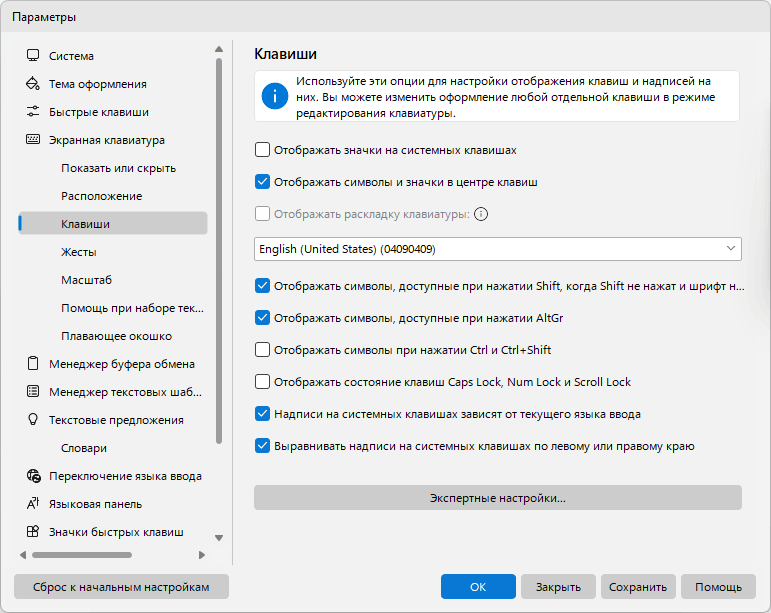
Используйте эти настройки, чтобы изменить внешний вид клавиш и их подписей. Внешний вид любой клавиши можно изменить в режиме редактирования клавиатуры.
Отображать значки на системных клавишах
Enter, Tab, Caps Lock и Shift показывают значок вместо надписи, если надпись не помещается по ширине клавиши. С этим параметром значок показывается всегда.
Отображать символы и значки в центре клавиш
Этот параметр удобен, если вы используете только один язык ввода.
Отображать раскладку клавиатуры
Раскладка или язык, используемые для отображения имён клавиш в левом верхнем углу.
Отображать символы, доступные при нажатии Shift, когда Shift не нажат и шрифт не большой
Если размер клавиши и шрифт позволяют, на всех цифровых клавишах будут отображаться символы, вводимые в сочетании с клавишей Shift.
Отображать символы, доступные при нажатии AltGr
Этот параметр печатает символ третьего уровня, который набирается с AltGr, в правом нижнем углу клавиши.
Отображать символы при нажатии Ctrl и Ctrl+Shift
Этот параметр позволяет отображать символы, доступные при нажатии Ctrl или Ctrl+Shift. Как правило, такие сочетания клавиш не используются для ввода текста.
Надписи на системных клавишах зависят от текущего языка ввода
Вы можете изменять надписи, отображаемые на следующих клавишах: Backspace, Tab, Enter, Shift, Ctrl, Alt, AltGr, Pause, Esc, PgUp, PgDn, End, Home, Arrows, PrtScr, Ins, Del, Apps, Win, Caps Lock, Num Lock и Scroll Lock.
Отображать состояние клавиш Caps Lock, Num Lock и Scroll Lock
Этот параметр позволяет отображать эти клавиши как нажатые при включении соответствующего режима (то есть когда на физической клавиатуре горит соответствующий индикатор).
Выравнивать надписи на системных клавишах по левому или правому краю
Надписи и значки на широких системных клавишах (Tab, Caps Lock, Shift, Enter, Backspace) сдвигаются в сторону ближайшего края клавиатуры, как на сенсорной клавиатуре Windows 11: к левому краю клавиши в левой половине клавиатуры и к правому краю в правой половине. На узких клавишах надписи остаются в центре. Этот параметр действует, когда символы и значки отображаются в центре клавиш.